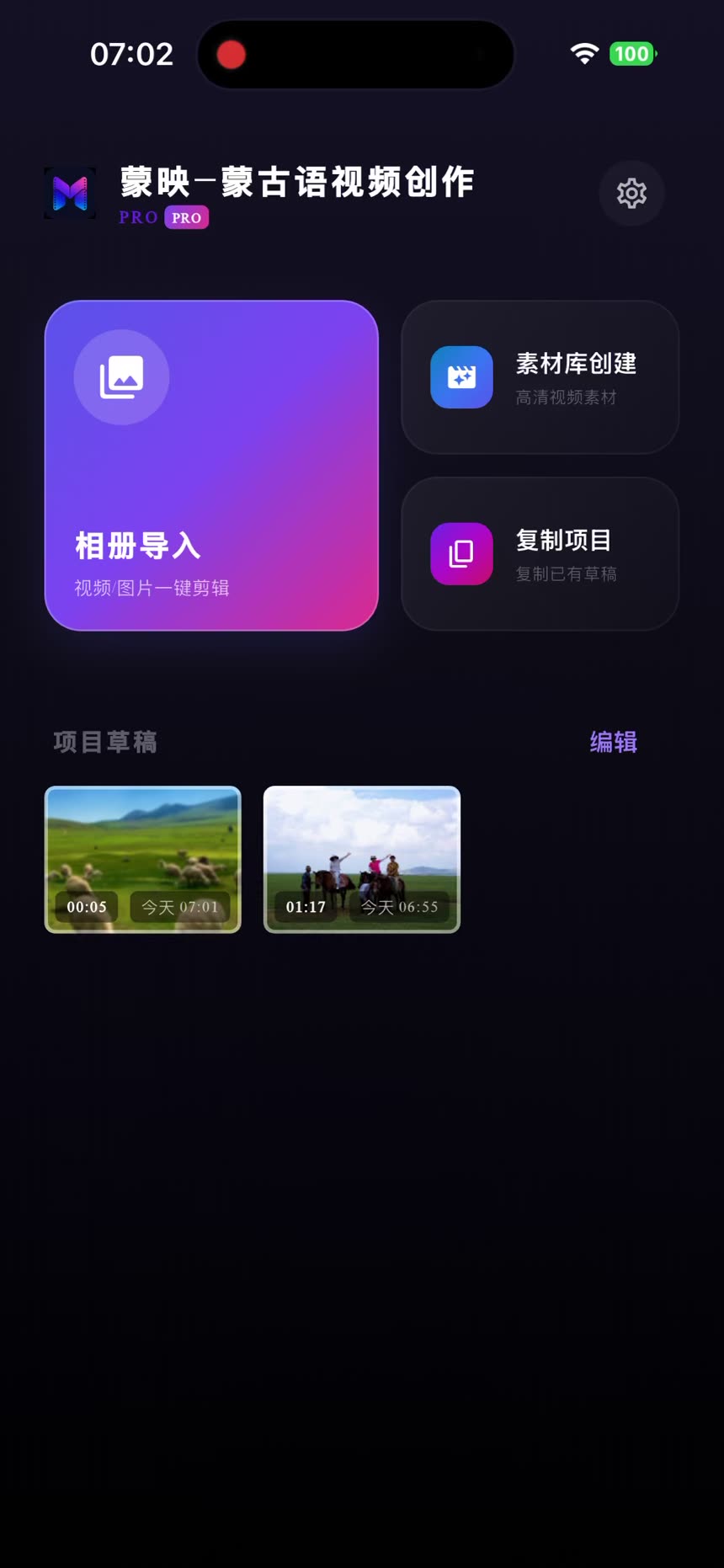
01认识编辑器界面
导入后会进入编辑器。先熟悉预览、时间线和工具栏,之后所有操作都会从这里开始。
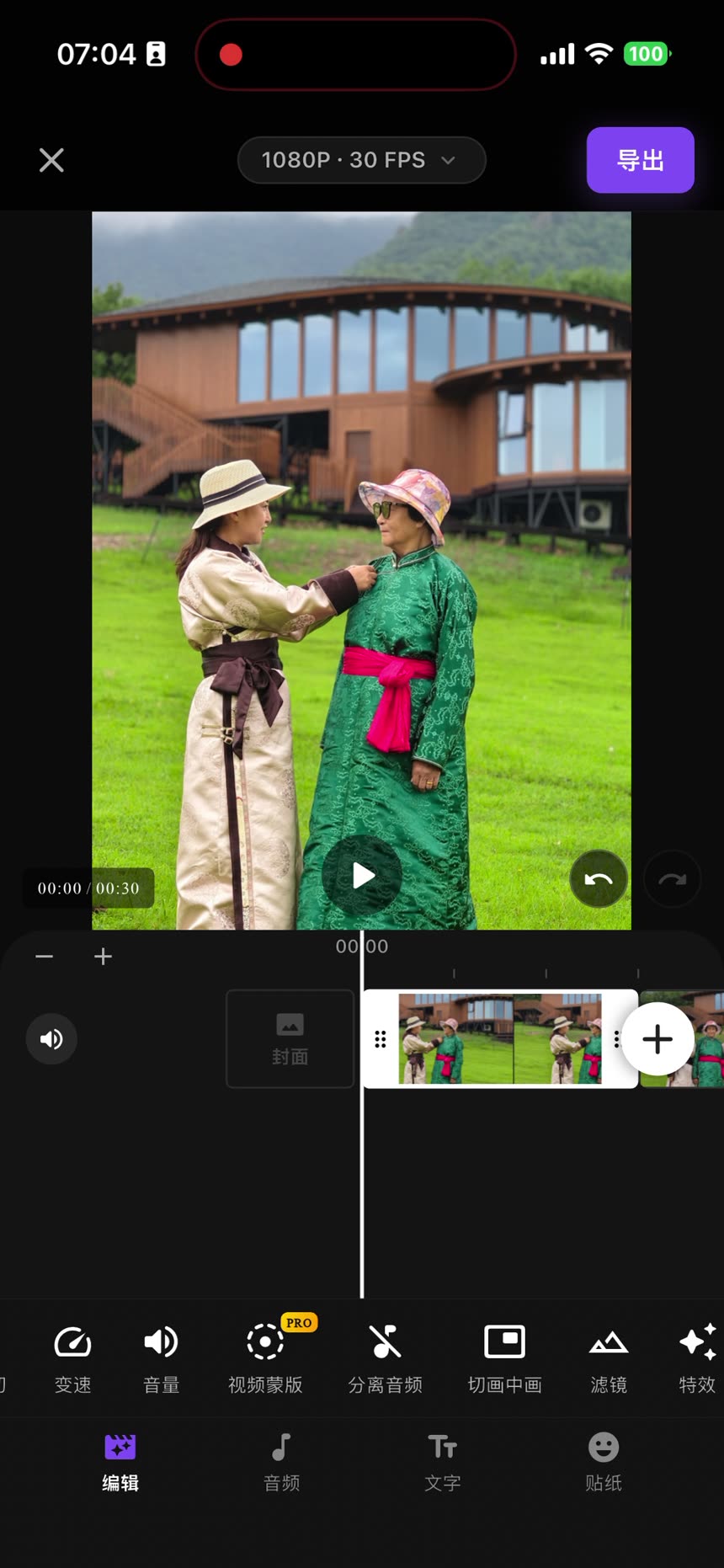
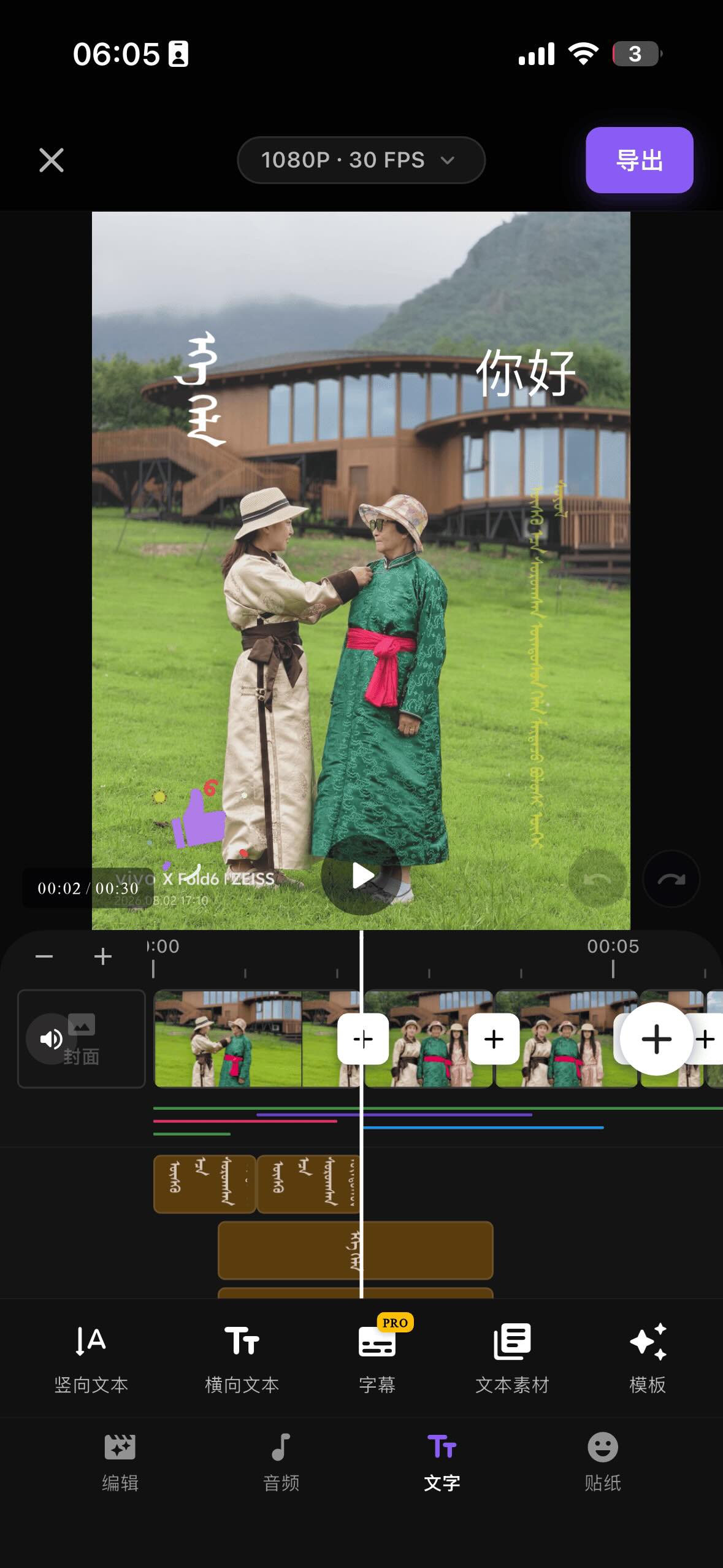 编辑器:预览区、时间线与底部工具栏
- 预览区:播放、查看编辑结果;选中文字、贴纸或画中画后,可直接拖动、缩放和旋转。
- 时间线:白色播放指针表示当前时间。点击素材片段后,可进行剪辑或调整属性。
- 工具栏:添加素材、画中画、特效、滤镜、比例、音频、文字和贴纸等功能均在底部。
02导入素材与基础剪辑
先选取素材,再通过时间线组织画面节奏。
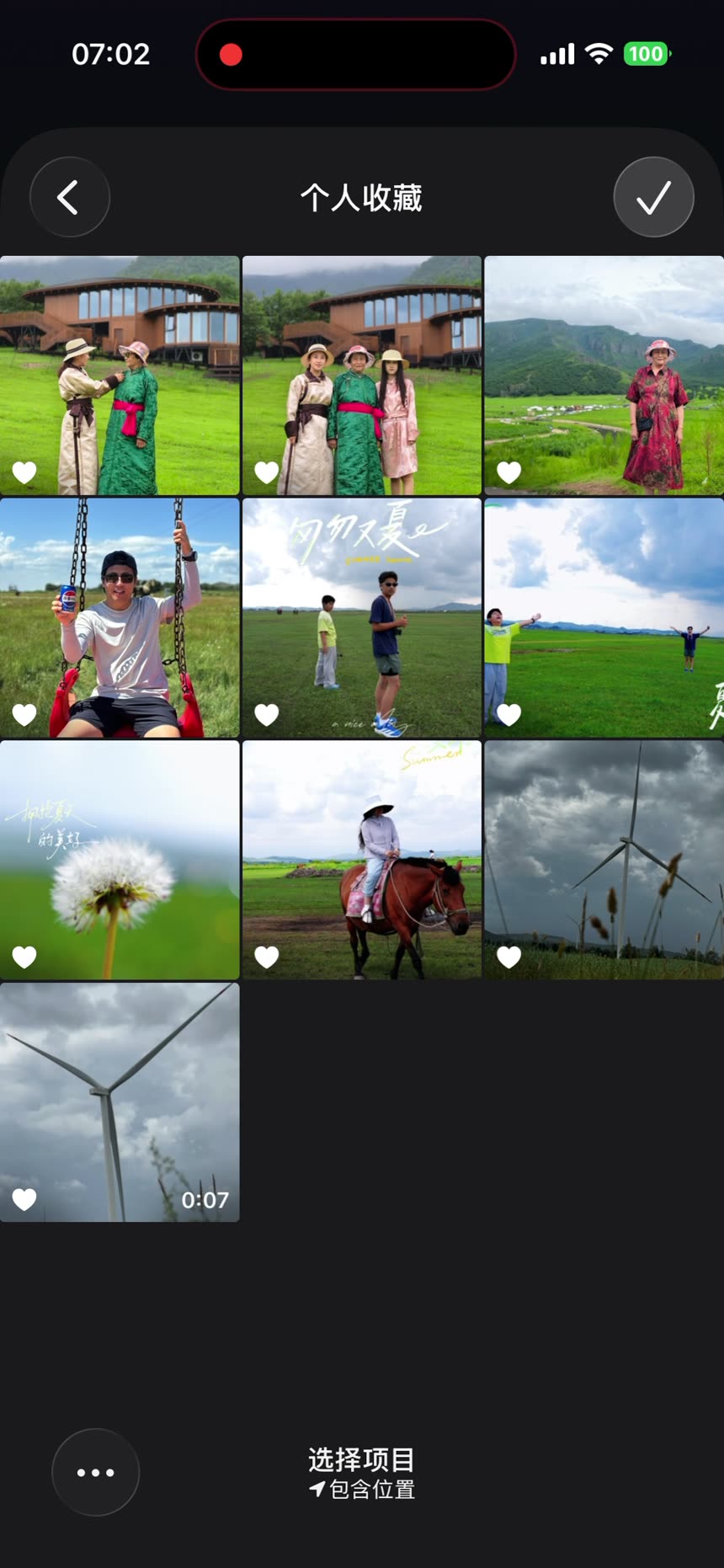 从系统相册选择多个素材
从相册导入
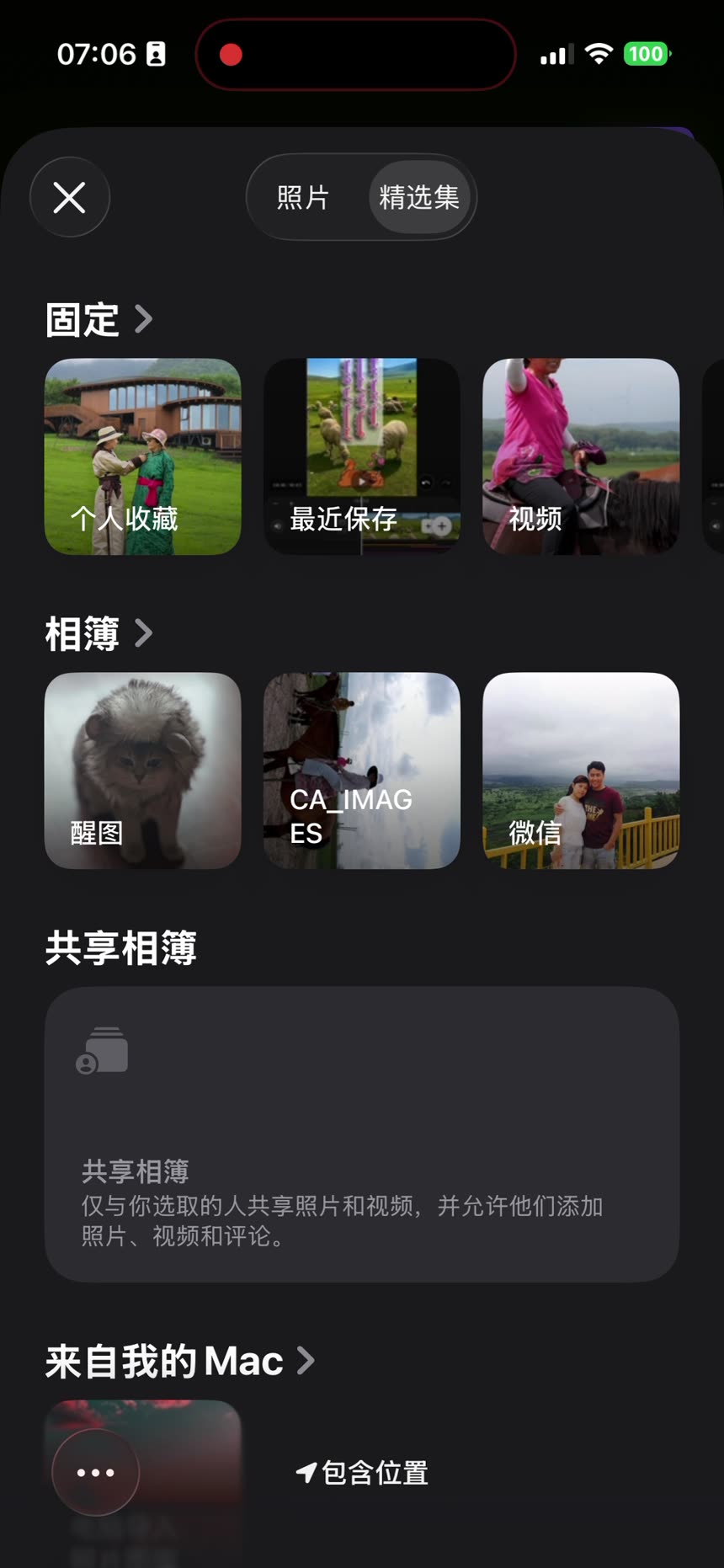
- 在首页点按相册导入,或在编辑器点击添加素材。
- 在相册中勾选视频或图片,确认后素材会排入主时间线。
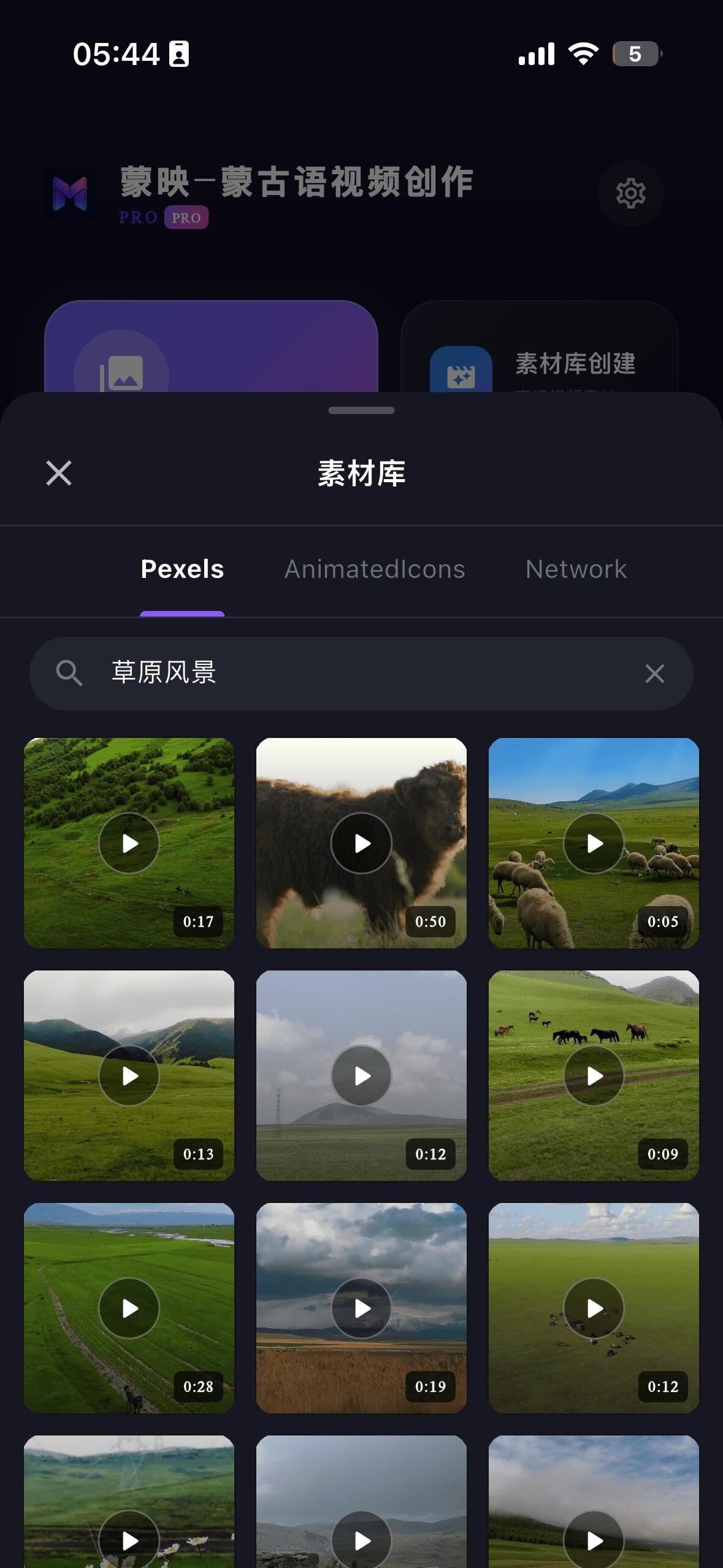 素材库提供可直接使用的素材
从素材库创作
- 首页点按素材库创作,浏览并选择所需素材。
- 确认使用后,可继续在时间线中调整其位置和时长。
剪辑提示将播放指针移至需要切开的时间点,选中片段后使用拆分;随后可删除、复制、替换,或拖动片段两端微调时长。
03调整画面与叠加图层
通过比例、滤镜和图层工具,让素材适应发布场景并形成更完整的画面。
 裁切素材并调整显示范围
比例、裁切与片段属性
点击底部比例可切换画布比例。选中视频片段后,可使用裁切、变速、音量、镜像、透明度等属性工具;画中画素材还支持边框圆角、绿幕抠像与视频蒙版。
编辑时先确定画布比例,再处理单个片段,能减少重复调整。
 滤镜与强度调节
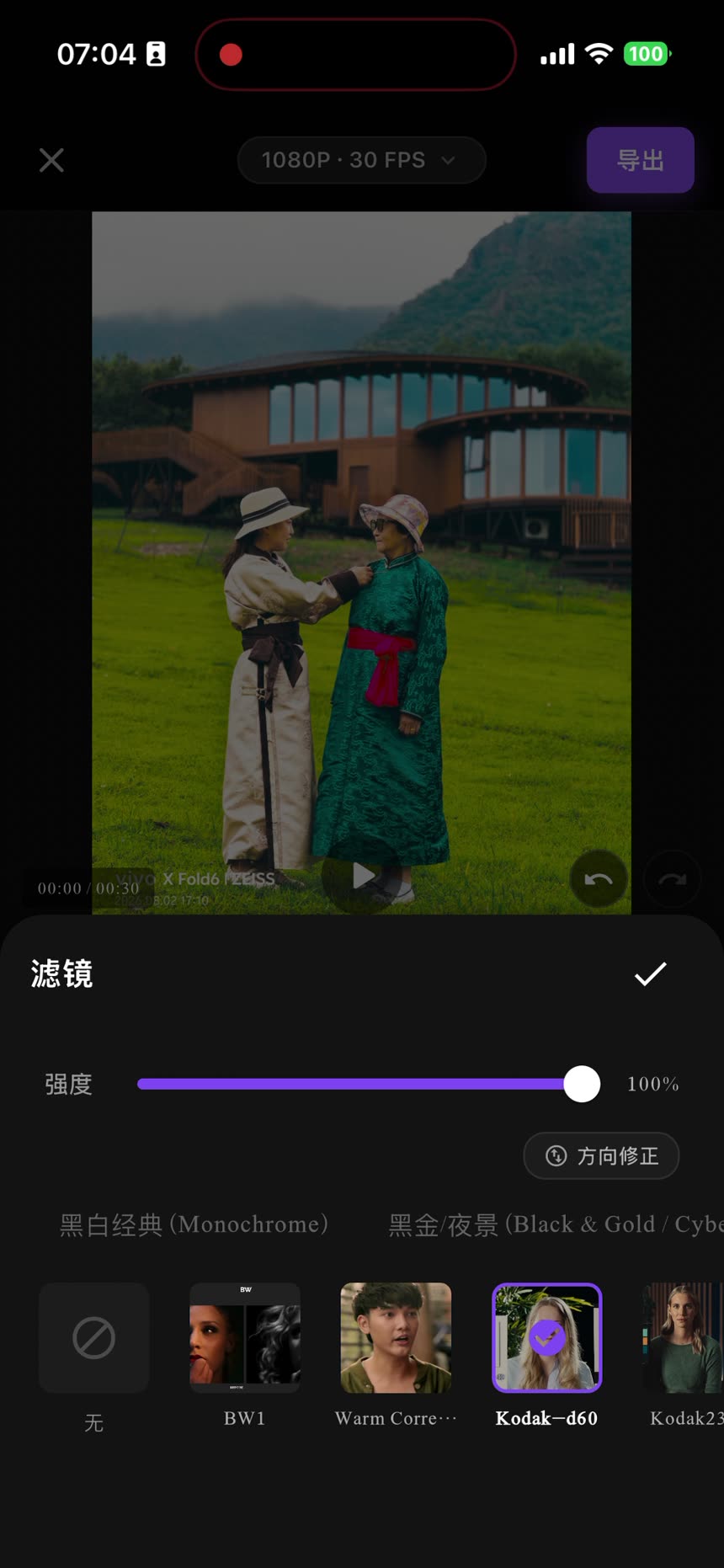
滤镜
选择滤镜后,可通过强度滑杆控制效果浓淡。
 特效面板
特效面板特效与调节
为片段添加视觉效果;需要细调时使用调节控制画面参数。
 画中画可自由调整位置与大小
画中画与贴纸
通过画中画或添加贴纸叠加图片、视频和装饰元素。
04添加文字与传统蒙古文
蒙映支持横向文本、竖向蒙古文、字幕和文本素材。文字添加后会在时间线中生成独立轨道。
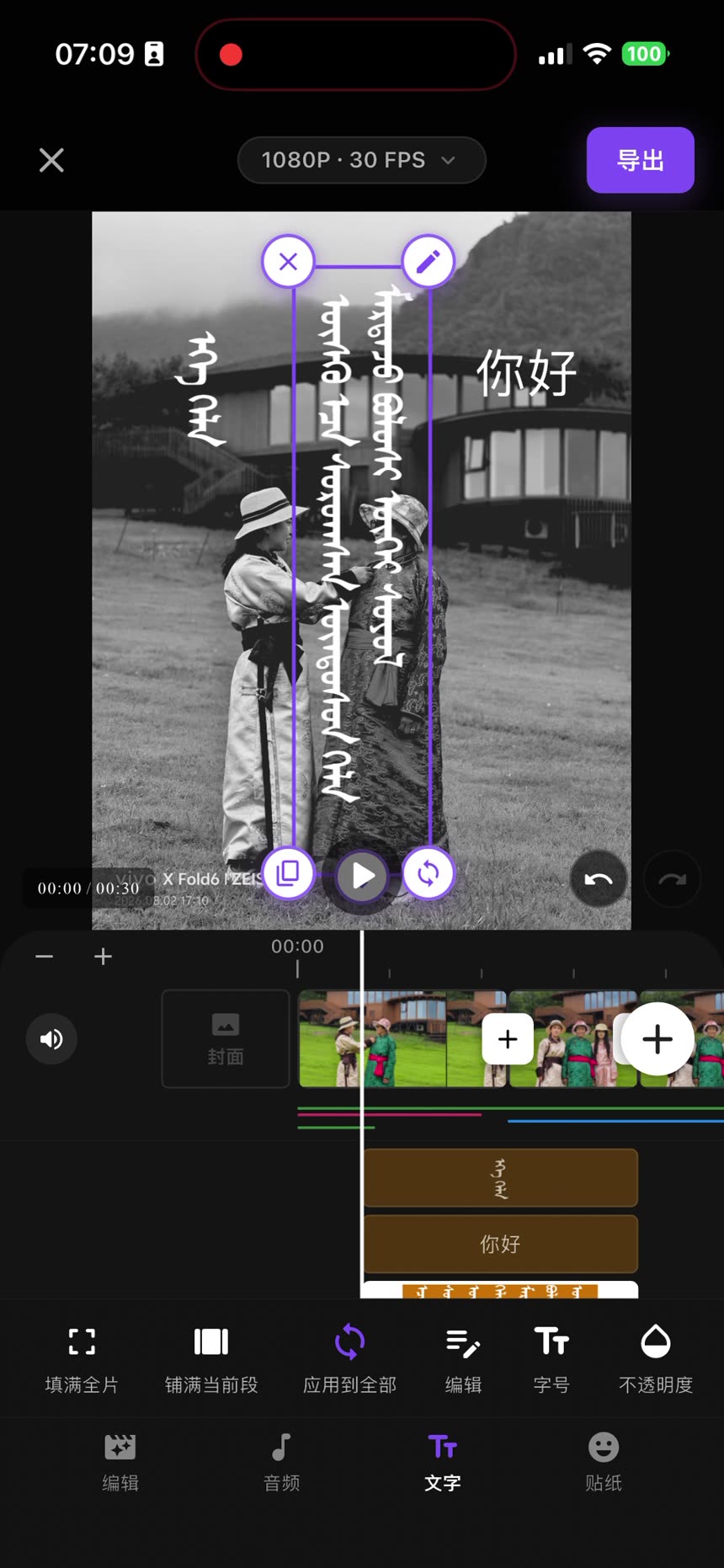 竖向蒙古文文字可在预览区直接变换
添加竖向文字
- 点击底部竖向文本,输入传统蒙古文内容。
- 在预览区拖动文字调整位置;拖动控制点可缩放、旋转或删除。
- 若需要普通横排文案,选择横向文本;需要逐段字幕时选择字幕。
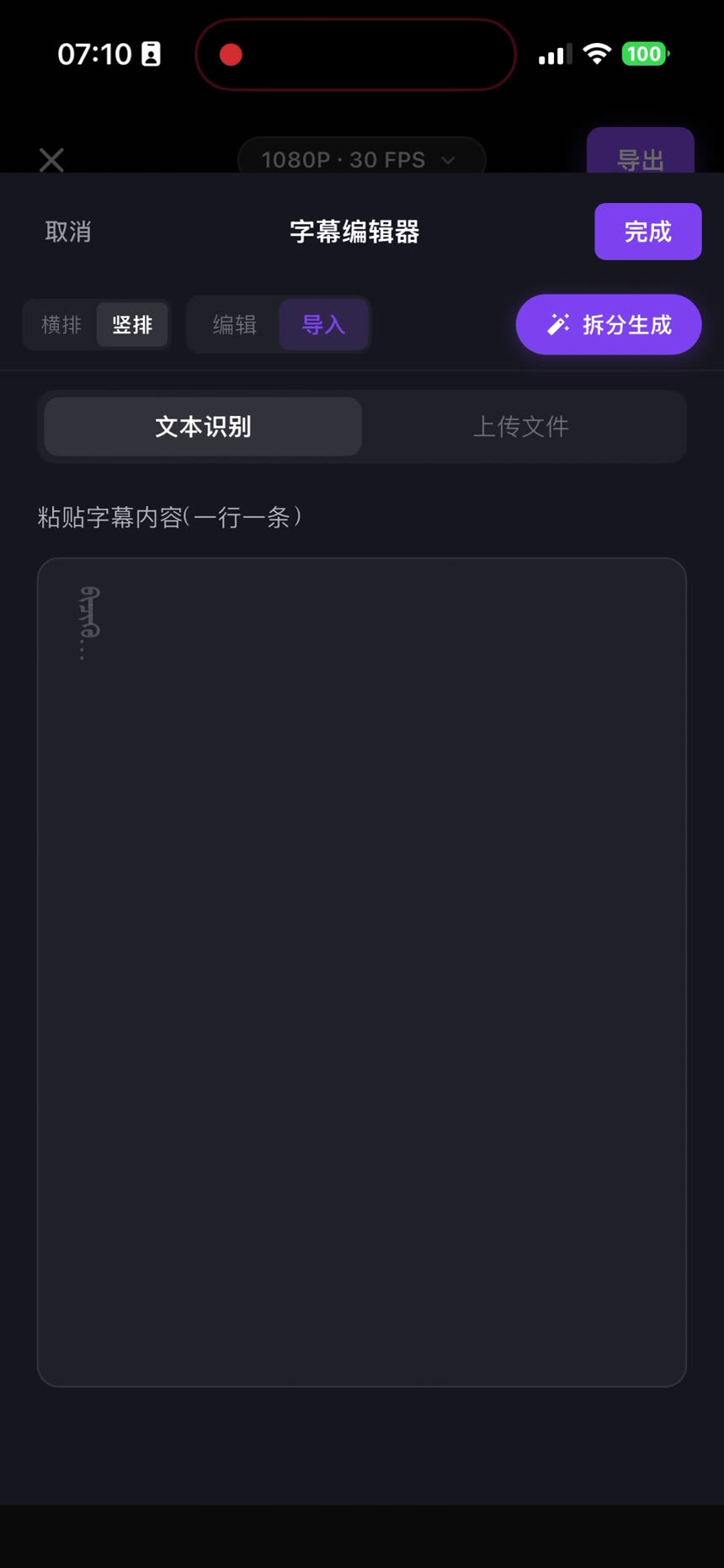 文字编辑与内容输入
编辑文字内容
选中文字轨道,使用编辑修改内容;也可使用文本素材或模板提高制作效率。
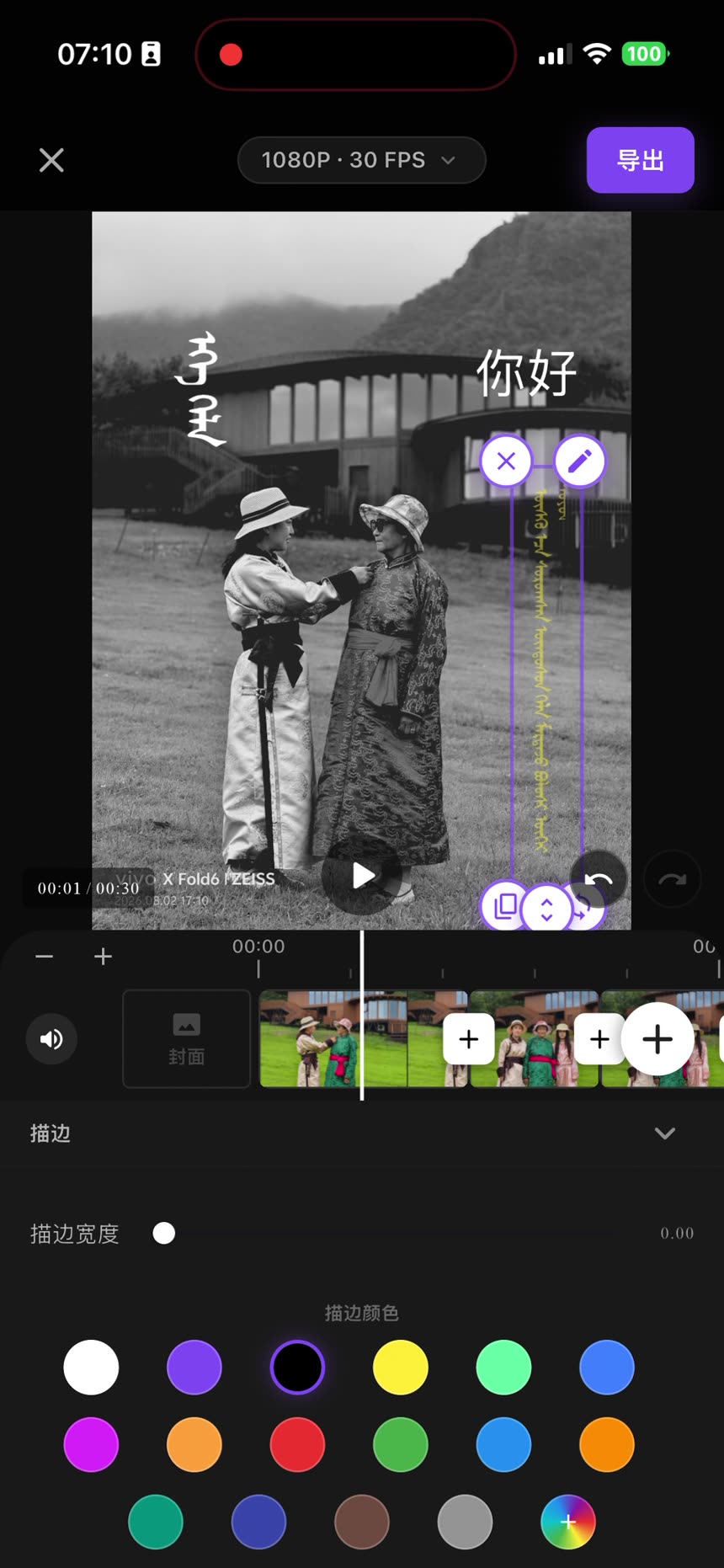 文字样式与颜色设置
设置文字样式
可依次设置字体、字号、颜色、描边、格式、间距、背景、光晕、阴影、渐变和动画。
05蒙古文输入法下载与启用
如需在手机上输入传统蒙古文,请先安装并在系统中启用一款支持传统蒙古文的输入法。
启用方式安装后,进入手机设置 → 系统/通用 → 键盘或语言与输入法,启用相应键盘。在蒙映的文字输入框中,点按键盘上的地球图标或长按空格键即可切换。
06添加音乐与录制配音
音频会单独显示在时间线中,便于与画面和文字对齐。
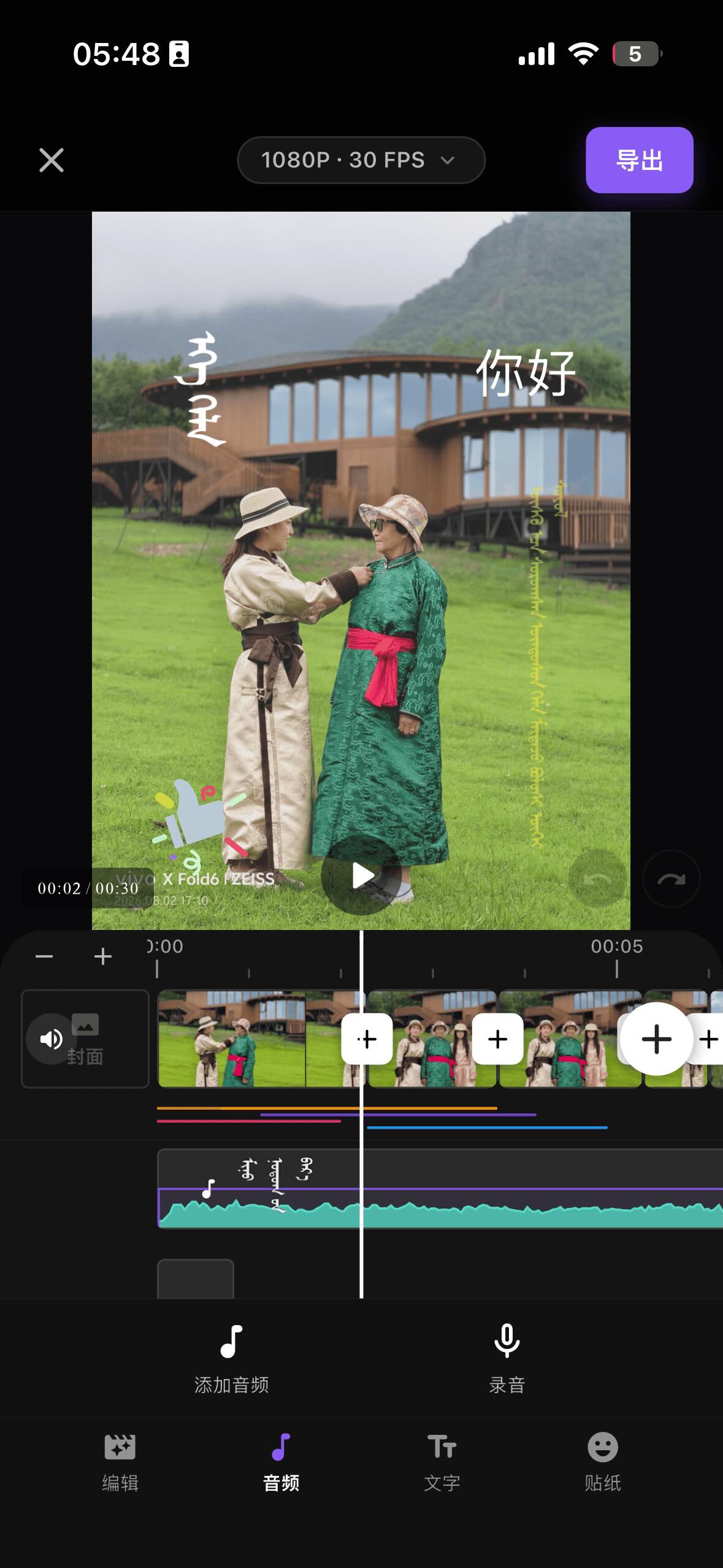 录制完成后确认并添加到时间线
录音配音
- 将播放指针放在配音开始的位置,点击录音。
- 根据提示开始录制;首次使用请允许麦克风权限。
- 录制结束后试听,确认后音频会自动加入时间线。
也可以点击添加音频导入本地音乐或使用音频素材。选中音频轨道后可调整音量和位置。
07导出、设置封面与分享
完成编辑后,使用右上角的导出按钮生成视频。导出前请留意项目中是否使用了会员功能。
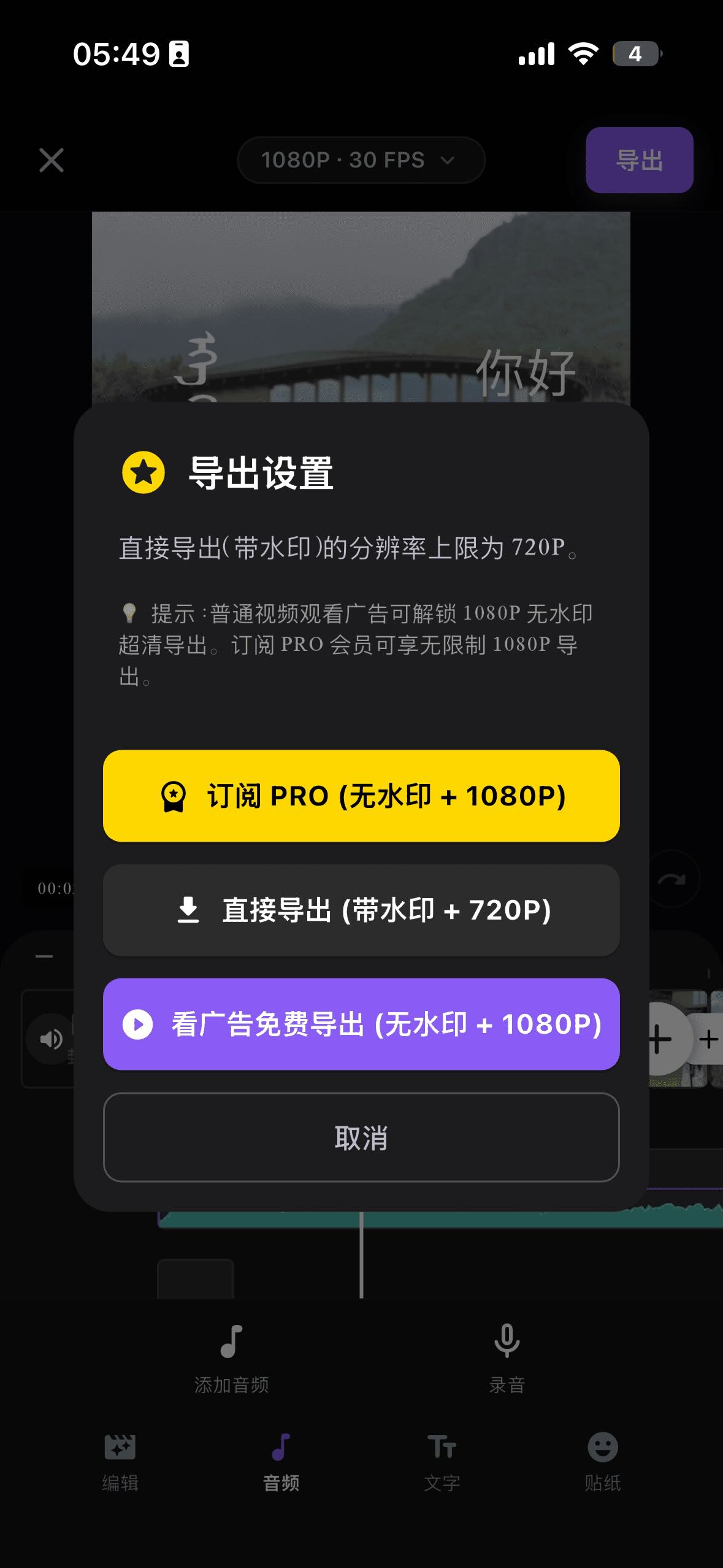 选择导出清晰度和帧率
选择导出参数
- 点击右上角导出。
- 按需要选择清晰度和帧率,确认后开始生成视频。
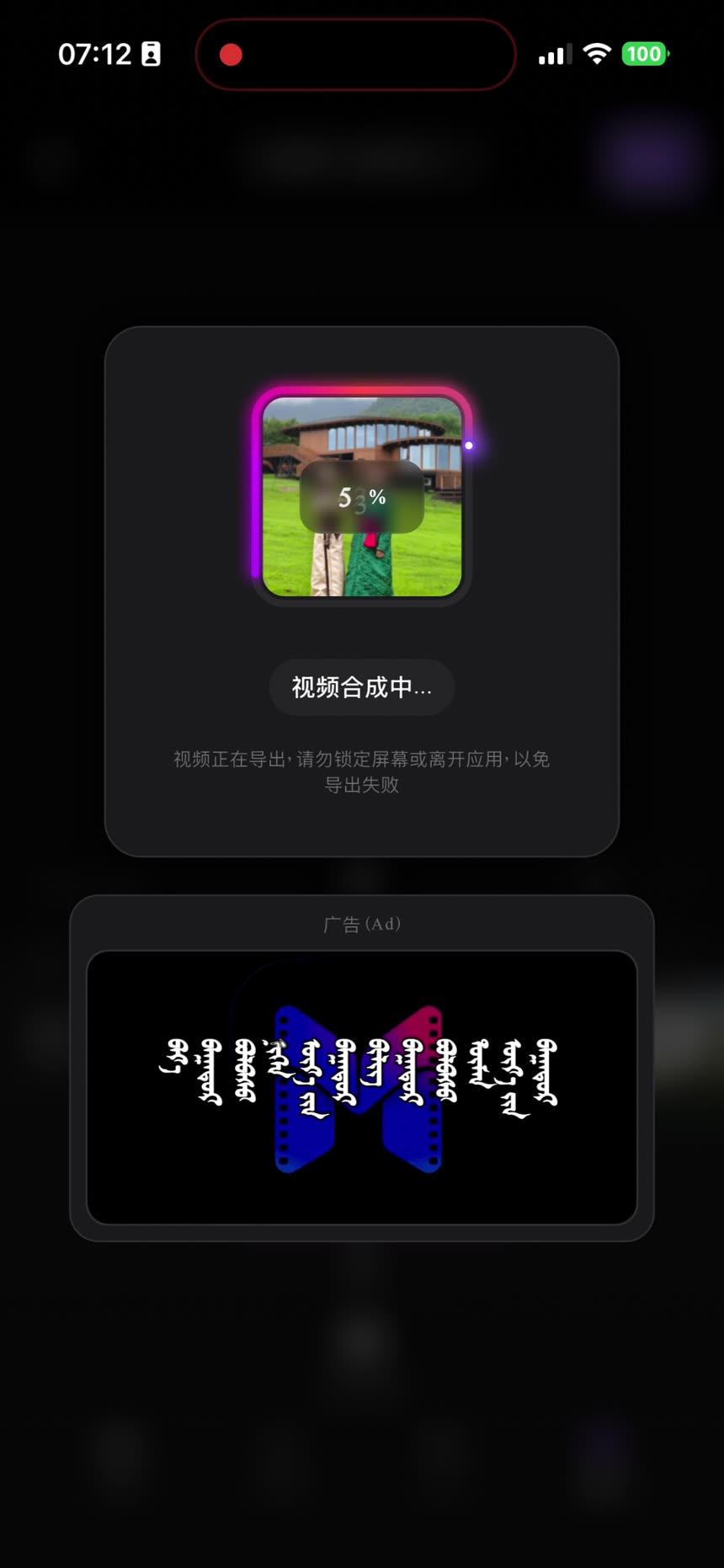 导出完成后可立即分享
保存与分享
导出成功后,视频会保存至系统相册;可选择立即分享,或返回编辑器继续调整。
08账号、会员与设置
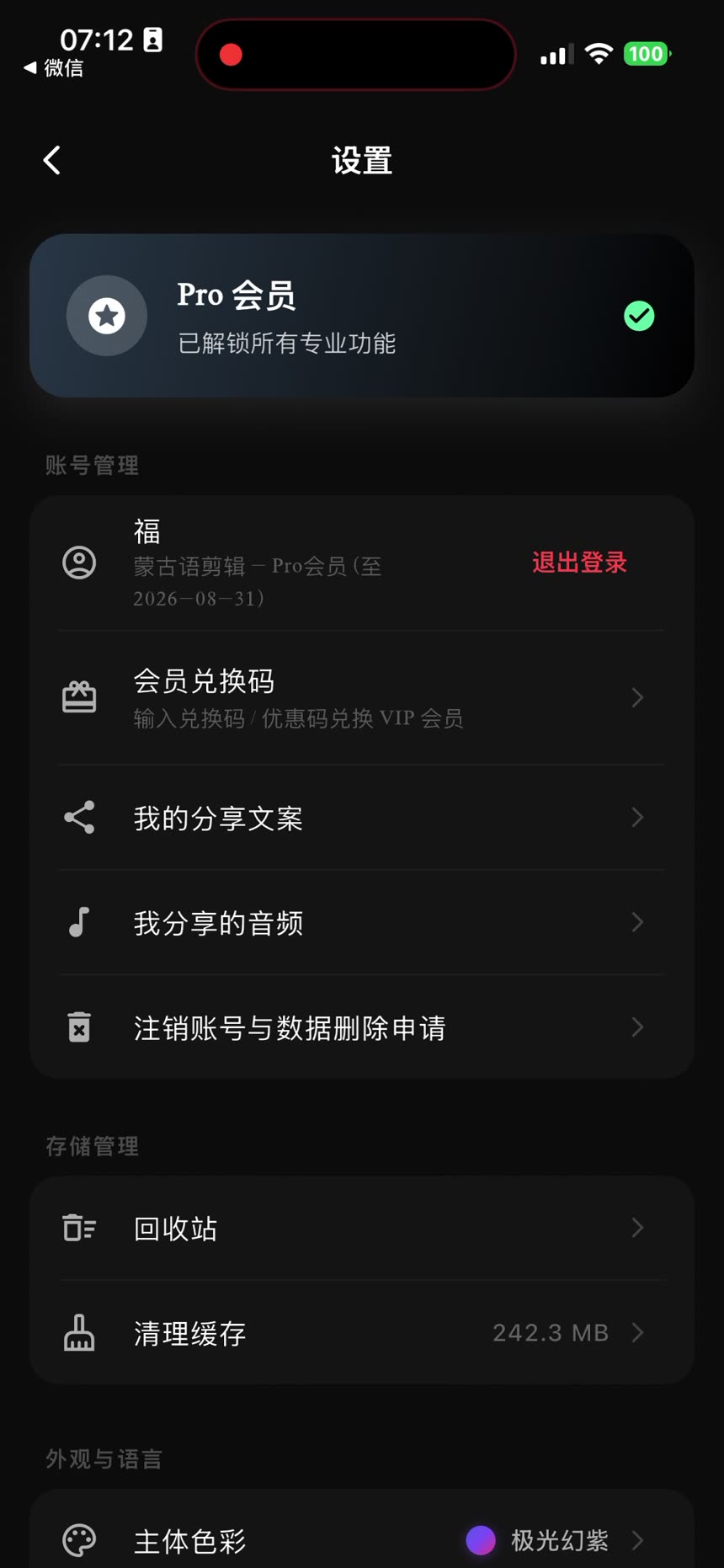
首页右上角进入设置。这里可以管理账号、会员权益、缓存和偏好。
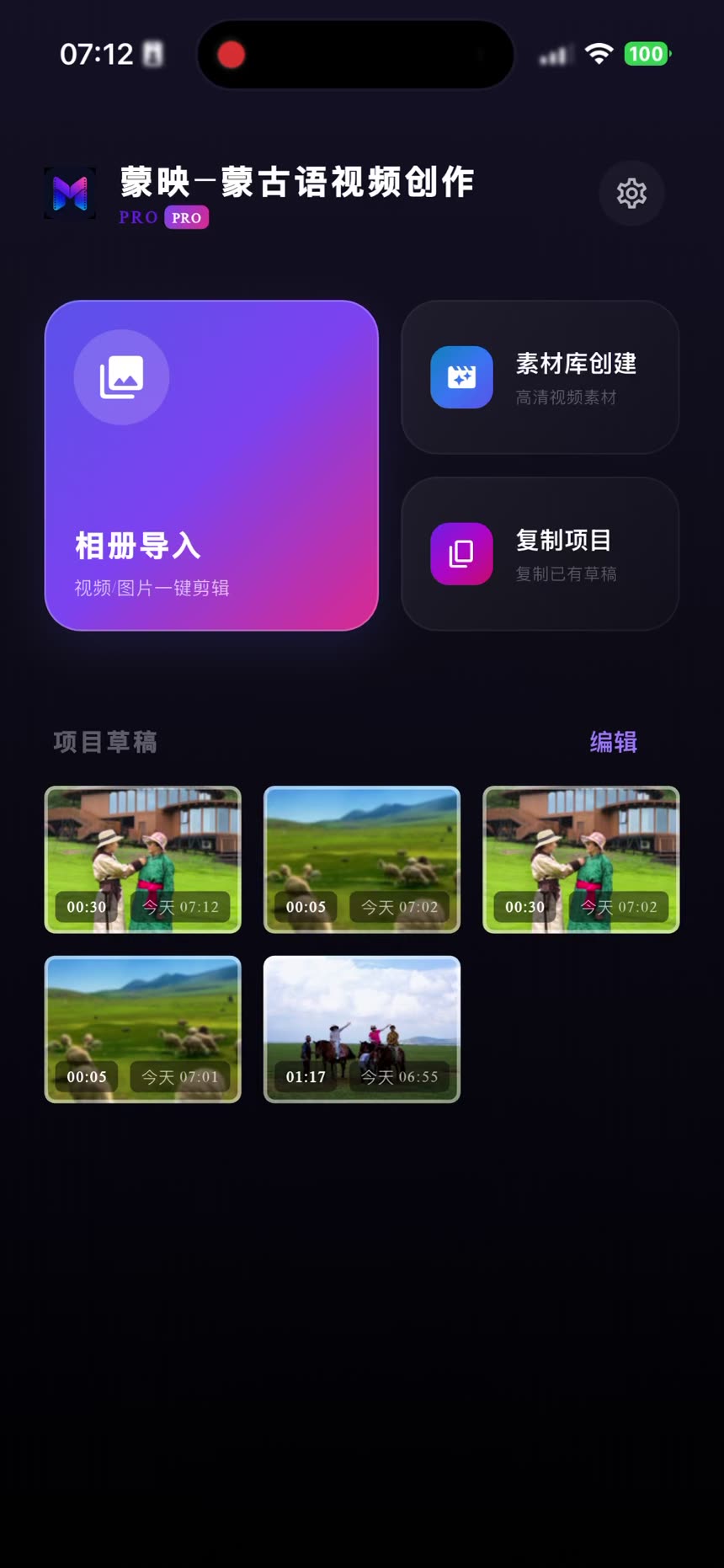 设置主页
设置主页设置与账号
可登录或注册账号,并查看回收站、清理缓存、主题色彩和语言设置。
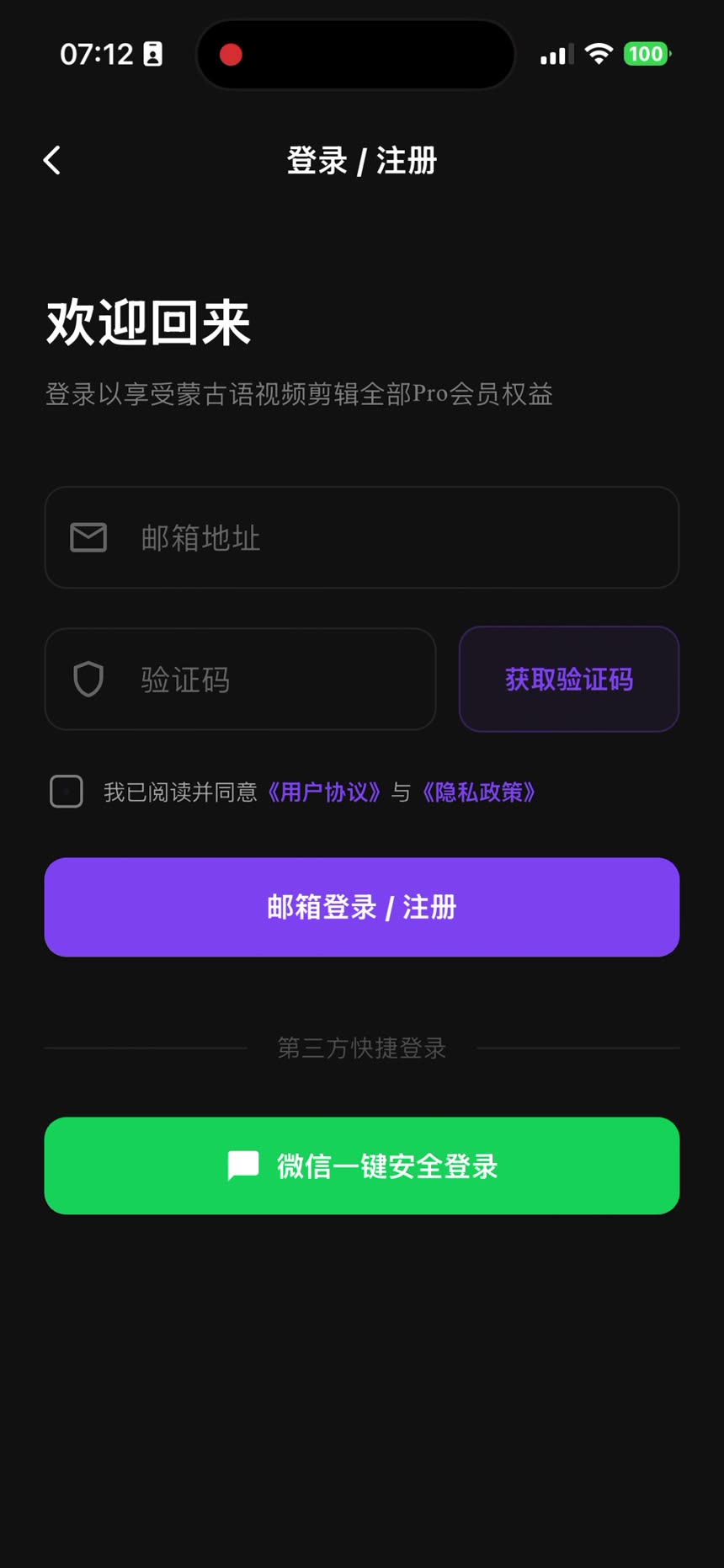 登录或注册账号
登录
通过已提供的登录方式完成登录,以使用相应的账号与会员服务。
 输入会员兑换码
会员兑换
在设置页进入会员兑换码,输入有效兑换码后按提示完成兑换。
09功能逐项说明
以下按编辑器中实际出现的工具分类列出。操作前请先在时间线上选中对应素材;未选中时,部分片段属性不会显示。
项目、素材与时间线
添加素材入口:底部添加素材。可从相册选择视频或图片并加入主轨道;导入后可拖动片段两端调整时长。
素材库入口:底部素材库或首页素材库创作。选择线上素材后使用,素材会加入当前项目。
排序入口:底部排序。用于调整已导入素材的播放顺序;完成后确认保存新顺序。
拆分、复制、删除选中片段后,将播放指针移动到目标位置,使用拆分切开;使用复制生成副本;使用删除移除不需要的段落。
替换与片段裁切替换可从相册或素材库换入新素材;片段裁切用于在不改变时间线位置的前提下调整所用内容的起止范围。
铺满全片 / 当前段文字、图片或叠加素材选中后,可选择填满全片或铺满当前段,快速将其时长对齐整个项目或当前视频片段。
主视频与画面工具
比例与画幅入口:底部比例。先选择发布平台需要的画布比例;选中视频后可使用画幅或画面裁剪调整显示范围。
滤镜、特效与调节入口:底部滤镜、特效或片段菜单中的调节。滤镜与特效用于快速定调;调节可处理亮度、对比度、饱和度与色调等画面参数。
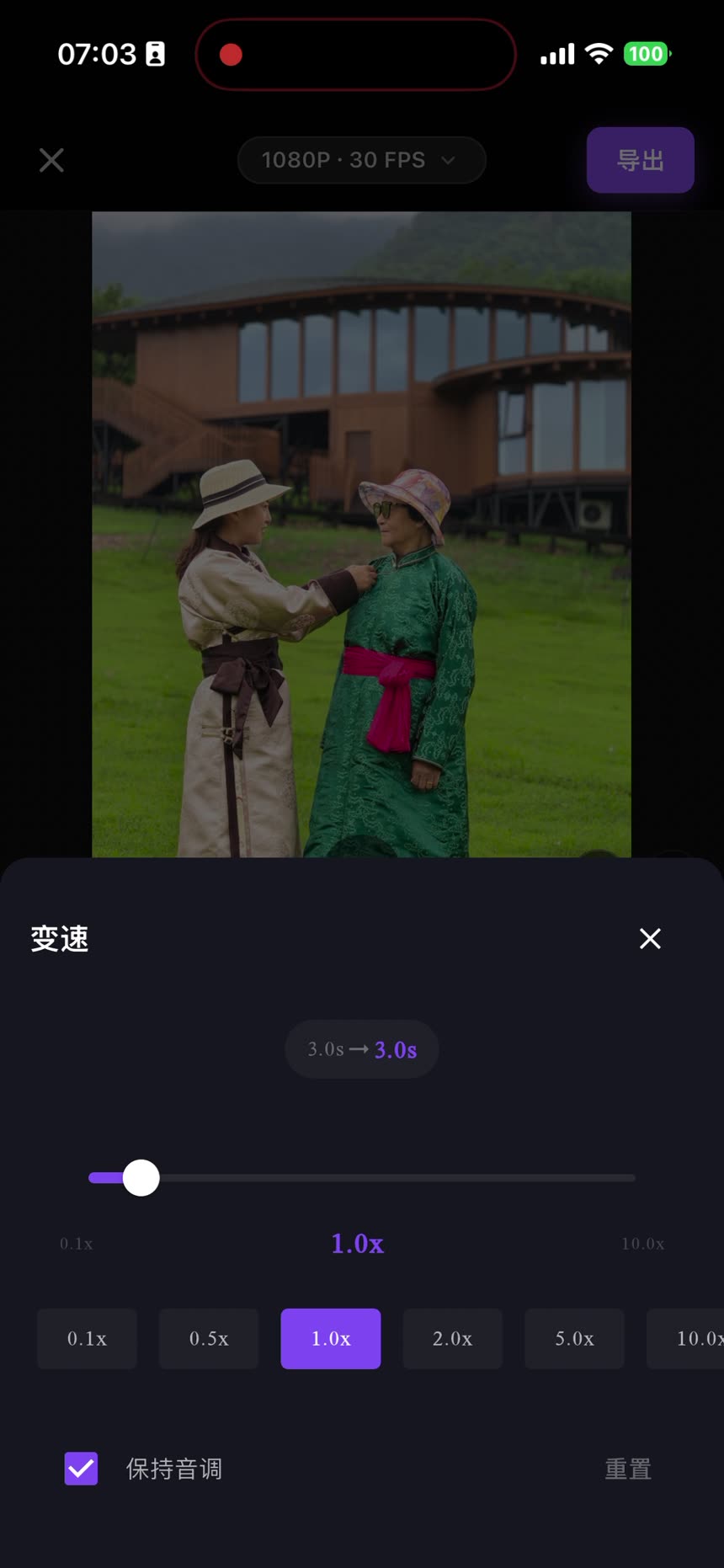
变速与音量选中视频片段后使用变速调整播放速度;使用音量控制原视频声音。变速前建议先确认字幕、音乐和配音的同步关系。
分离音频选中带原声的视频后选择分离音频,声音会成为独立音频轨道,可单独移动、删改或调节音量。
封面入口:底部封面。可在视频中截取一帧,或从相册选择图片作为作品封面;导出前设置能便于后续分享和识别。
重置对片段做过裁切、调节或变换后,可用重置撤回当前属性的调整。确认前请注意该操作会还原相应效果。
画中画、贴纸与图层关系
画中画入口:底部画中画。可把视频或图片放到主画面上层;在预览区拖动、缩放和旋转,时间线中可调整起止时间。
切画中画 / 转主轨选中视频片段后,可在切画中画与转主轨之间转换,适合调整素材在画面中的角色。
透明度、镜像、层级对叠加素材使用不透明度、镜像;通过置于文字上方 / 下方调整文字与画中画的前后关系。
边框圆角、绿幕与蒙版画中画视频可用边框圆角柔化边缘;使用绿幕抠像去除单色背景;使用视频蒙版创建局部可见的画面形状。
贴纸入口:底部贴纸。选择后可在预览区变换位置和大小,并在时间线中控制出现的时段。
动画与关键帧文字和叠加素材均可设置动画;需要精确运动时添加关键帧,在不同时间点分别记录位置、缩放、旋转或透明度状态。
文字、字幕与传统蒙古文
四种文字入口底部竖向文本用于传统蒙古文;横向文本用于普通横排内容;字幕用于分段字幕;快速同步用于提高字幕与播放位置的对齐效率。
基础编辑选中文字轨道后使用编辑修改内容,使用字号、颜色、字体、不透明度调整基础视觉效果。
排版与可读性使用排版、间距控制文字的方向和疏密;使用描边、背景、发光、阴影提高复杂背景上的可读性。
渐变、动画与关键帧渐变用于颜色过渡;动画提供进出场效果;关键帧适合让文字随画面移动。文字同样支持拆分、复制、删除和调整时间范围。
文本库、模板与分享文案使用文本库选择常用文字素材;将当前样式保存为模板以便复用;通过分享文案确认后分享当前文字内容。
音乐、录音与音频轨道
添加音频入口:底部音频或添加音频。选择本地音乐或可用音频素材后,音频会出现在独立轨道中。
录音入口:底部录音。将播放指针停在开始位置,允许麦克风权限后录制;完成试听并确认,录音会按当前时间点加入时间线。
音频编辑选中音频轨道后可移动其起始位置、调整长度和音量。对视频原声使用分离音频后,也可按同样方式编辑。
分享音频当音频轨道或相关内容支持分享时,使用分享音频,并在系统分享面板选择目标应用。
导出、账号、会员与偏好
导出与保存入口:右上角导出。选择可用的清晰度和帧率后开始渲染;成功页面可立即分享,成片会保存到系统相册。
会员功能提示若项目使用了会员专属素材或导出能力,导出前会出现相应提示。请按页面指引处理后继续导出。
登录与会员兑换从设置页进入登录 / 注册账号完成账号操作;进入会员兑换码输入有效兑换码;会员页可查看当前权益。
设置与维护设置页提供回收站、清理缓存、主题色彩、语言设置、使用教程、客户支持、意见反馈,以及自动诊断、个性化广告推荐和推送通知等开关。
10常见问题
遇到问题时,先检查权限、网络和可用存储空间;仍无法解决可联系客户支持。
为什么无法导入素材或导出到相册?
请检查蒙映是否已获得相册/存储访问权限。拒绝权限只会影响素材导入和导出,可在手机系统设置中重新授权。
录音功能无法使用怎么办?
首次录音需要麦克风权限。若此前拒绝过,请在系统设置中为蒙映开启麦克风权限后重试。
传统蒙古文无法输入或显示异常?
确认已安装并启用支持传统蒙古文的输入法,并在文字设置中选择适用字体;必要时重新切换输入法后再输入。
导出失败或进度停滞怎么办?
请确认设备有足够可用空间,并尝试关闭其他占用资源的应用后再次导出。如仍无法完成,请通过客户支持提交问题描述和截图。